Pages

mercredi 7 septembre 2011

Instant Messaging Presence and Service

         S4lut à t0us!
    4ujourd'hui je viens vous présenter quelque chose que vous avez toujours sur les yeux mais que vous n'arrivez certainement pas à configurer parce qu'il faut bien sur utiliser ça avec le credit, mais grace à moi ce sera gratuit pour vous, et trouver les servers qui vont avec. Il s'agit de l'Instant Messaging Presence and Service. Il est présent sur de nombreuses marques de telephones à savoir les sony ericsson ( Mes amis ), les Nokia ( Chat/IM/Presence ), les Motorola (IM) et autres. c'est un service du genre yahoo ou msn qui a pour but de vous mettre en contact rapide avec vos amis et leur faire savoir votre statut.
   Les serveurs IMPS actuellement valides que je connais sont Speago et Mobjab. Ici je vais utiliser Speago pour la configuration parce qu'il est rapide.
   Tout d'abord rendez vous sur le site de Speago, vous pouvez cliquer ICI.
   cliquez sur "register a new user" et creez un nouveau compte. Vous devez fournir une adresse mail valide car c'est dans votre boite que vous recevrez votre mot de passe. Ceci a pour but d'eviter le SPAM. Si vous ne trouvez pas le mail de speago dans votre boite de reception verifiez vos SPAMs.
   Une fois cela fait allez de nouveau sur le site de Speago et changer votre mot de passe.
     Passons à la configuration de vos telephones, je vais vous montrer la configuration sur le SE et les Nokia S40 et S60.

      Sony Ericsson
  • ouvrez le Menu Message
  • allez dans Mes amis
  • Paramètres de compte
  • configurer un nouveau compte
  • choisissez le profil de connexion
  • nom d'utilisateur: mettez votre nom d'utilisateur que vous venez juste de creer sur speago.
  • mot de passe: mettez votre mot de passe
  • si vous avez l'option Domaine, mettez: speago.com
  • dans serveur mettez: http://wap.orangeworld.cm@chat.speago.com
  • validez.
  • connectez vous
  • si ça ne donne pas du premier coup reessayez.
       NOKIA
Pour les S40:
  • Allez à 'Paramètres --> Configuration--> Personal     configuration settings'     
  • Choisisser 'Ajouter nouveau'     
  • Choisisser 'IM and presence'   
Fill in the settings:   
  • Account name : Speago     Chat           
  • Server address : http://wap.orangeworld.cm@chat.speago.com         
  • User ID : <le username de vote compte speago>       
  • Password: <votre mot de passe>       
Access point settings  : <ici ce sont les paramètres pour orange>       
  • Proxy: laisser vide
Bearer settings :         
  • GPRS access point  : orangecmgprs          
  • Authentication type : Normal           
  • User name : orange          
  • Password: orange
Pour les S60 :

  •   allez à 'Chat --> Options --> paramètres   --> paramètres du serveur --> Serveurs --> Options --> Nouveau   serveur'
remplisser les paramètres comme ceci: 
  •     nom du serveur : Speago     Chat   
    Point d'acces : <config pour orange>   
  •       Connection       name : orange    
  •       Data bearer : GPRS     
  •       Access point       name  : orangecmgprs     
  •       User name : orange     
  •       Prompt       password : No     
  •       Password: orange     
  •       Authentication: Normal     
  •       Page d'accueil: aucune
       Web address : http://wap.orangeworld.cm@chat.speago.com
      User ID : <votre nom d'utilisateur speago>
      Password: <votre mot de passe>

         Motorola
  • The instant messaging client in Motorola phones is usually found under 'IM' in the main menu. Here is how to configure the client to use the Speago Chat service:
  • Go to 'IM --> IM Account ' and select [New] 
Fill in the settings:   
  • IM ID: <votre nom d'utilisateur de speago>     
  • Password: <votre mot de passe>     
  • IM Server     : http://wap.orangeworld.cm@chat.speago.com     
  • IM Port: 80     
  • Post URL: /wv/     
  • Secure Login : Yes
     A ce stade tout est presque fait avec un peu de chance vous allez vous connecter avec succes. Retenez tout de meme que vous ne devez pas spécifiez de proxy sur orange parce que orange fonctionne sans proxy. Par contre sur MTN vous devez spécifié leur proxy et changer wap.orangeworld.cm par un site gratuit.

Vous devez savoir que avec Mobjab vous pouvez ajouter vos contacts yahoo!messenger, hotmail et autres. Par contre sur Speago vous ne pouvez pas le faire. Donc pour avoir des amis connecté ceux-ci doit etre sur Speago. Donc sois vous faites passer la config pour qu'on se connecte tous dessus. Soi vous y resterez seul!

La dernière chose est que vous devez m'ajouter comme ami ce sera votre part de Merci, vous voyez le truc?
Allez dans ajouter un nouveau contact et mettez: "jefcolbi" sans les guillemets c'est mon nom d'utilisateur. 4+


                                                                            signé M4triX-J3F

mardi 6 septembre 2011

Le retour D'EBEN

Salut, chers Fan hackeur, oui oui, "na mi this" certainement pas avec de grande nouveauté mais, bon, il me fallait quand même quelque chose pour me présenter ici. ah que c'est quoi ? Vous connaissez cette config de Orange ? 192.168.122.11 :8080 ? non ? bah c'est un proxy qui passe mais qui est aussi assez lent pour ouvrir certains site web donc l'hebergeur n'est pas rapide, c'est pourquoi ya FACEBOOk, Google, et quelque site qui peuvent s'ouvrir, oui je sais c'est pas assez pratique, mais bon lorsqu'on a rien on fait avec ce qu'on a.
Pour le' APN:orangecmgprs user:orange password:orange bon, c'est pas grand chose, mais c quand meme cela, si vous n'aimez pas facebook, c bien dommage, pour ma part après mes examens, je me consacrerait a nouveaux sur le hack et vous aidez comme nous l'avons fait par le passé resté Cool resté Hackeur.

PS: facebook propose une appli mobile, avez sa le surf va unpeu plus vite, a vous de voir.

samedi 3 septembre 2011

Utiliser n'importe quel téléphone comme modem

                      Salut
Je viens vous partagé avec une de mes connaissances en ce qui concerne les telephones. Plusieurs personnes ont toujours souhaité utiliser leur phone comme modem mais ne reussise pas à s'en sortir.
On vous dit généralement qu'il faut avoir le CD d'installation de votre téléphone ou alors le PC Suite de votre phone. Alors je viens vous dire que ce n'est pas nécessaire. Certains comme d'habitude dirait que je suis fou ou que je mens. Mais bon...
Pour connecter votre phone à votre PC il vous faut 2 choses éssentielles le driver (pilote) et un support de connexion:
  • Le driver ou pilote est un "programme" qui sert à votre PC à reconnaitre et à utiliser votre peripherique à savoir le modem de votre telephone.
  • le support de connexion qui peut etre le cable usb, l'infrarouge ou le bluetooth.
Une fois ces 2 choses réunie alors tout est prêt pour utiliser votre modem.
Il faut tout d'abord rechercher le driver de votre phone pour cela utiliser google. faites une recherche dans google en entrant "download myphone drivers" remplacer myphone par le nom de votre phone. Vous pouvez aussi vous rendre sur http://nodevice.fr et faites-y votre recherche. Ce site contien une grande panoplie de drivers pour telephone.

Voici la procedure à suivre pour connecter votre phone au PC en utilisant le cable USB:
  1. Installer d'abord les drivers. En lançant le programme d'installation et suivant les étapes. Dans certains cas vous disposez plutot de fichiers avec le .inf comme installation. Sur chacun des .inf faites clic droit puis installation. A ce stade tout est fait.
  2. Connectez votre phone au PC avec le cable puis laissez le PC installé votre nouveau périphérique. Une fois que vous recevez le message "votre nouveau materiel est installé et prêt à l'emploi" tout est fait. Windows reconnait maintenant votre phone comme modem.
Maintenant on va passer à la configuration d'une connexion utilisant votre modem.

 Aller dans connexion réseau puis nouvelle connexion


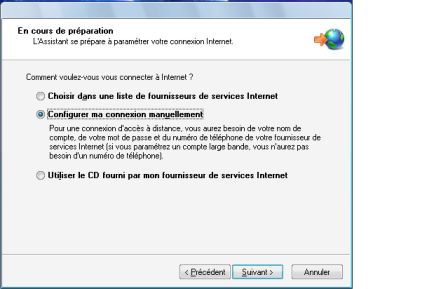
Puis configurer manuellement


Puis se connecter en utilisant un modem d'acces à distance


Cocher votre modem nouvellement installé puis valider.


Mettez le nom de la connexion


Pour le numero de telephone certaines personnes ne savent pas ce que le numero *99# représente en fait ce n'est pas le numero qui sera lancé mais indique au telephone de se connecter au point d'acces qui est en première entrée dans le phone. Si par exemple vous avez plusieurs points d'acces dans son phone vous devez faire ceci: composer *99***1#, *99***2#, *99***3# ainsi de suite. c'est très important de comprendre ça sinon vous aurez toujours de problèmes avec de telephones qui ont plusieurs points d'acces.


Puis dans les nom d'utilisateurs et mots de passe mettez celui que vous utilisez dans votre phone.


Et c'est terminé!

Lancez la connexion avec votre phone connecté. Avec un peu de chance vous serait connecté avec succes dans le contraire essayer de changer le numero composé comme dis là haut.

Il existe un problème relatif à l'utilisation de des phones gprs ou edge comme modem. Lorsque vous essayé de vous connecter ça ne passe pas et on vous renvoie un message avec le code 734. la connexion PPP a été interrompue. Quoi que vous fassiez si le PB est serieux vous n'arriverez pas à vous connecter.
Vous avez besoin de Commandes d'initialisation supplémentaire. Et ici je vous fourni les commandes supplémentaires de MTN et Orange, vous ne trouverez ça nulle part! Mais je ne vante pas hein!!!

Commandes supplémentaires.
Pour ajouter de commandes supplémentaires allez dans Panneau de configuration, ouvrez Système, puis l'onglet Materiel, puis Gestion de périphériques. Deroulez le menu Modems, choisissez le modem qui represente votre phone, puis faites clic droit et choisissez Propriétés. Dans la fenetre qui s'ouvre allez dans l'onglet Paramètres avancés et dans commandes d'initialisation supplementaire mettez la commande supplémentaire.


Pour Orange: << Z;AT+CGDCONT=1,"IP","orangecmgprs"  >>
Pour MTN:<< Z;AT+CGDCONT=1,"IP","mtnwap" >>

Mettez ça dans commandes supplementaires sans les guillemets. Et votre problème sera réglé.

Bon j'espere que ce tuto vous aidera dans l'utilisation de votre phone comme modem. Si vous rencontrez des problemes posez ces problemes en commentaires. Escusez pour la qualité des images je suis pas un pro du graphisme. A+


                                                                                       signé M4triX-J3F